Domain vidq.de kaufen?
Wir ziehen mit dem Projekt
vidq.de um.
Sind Sie am Kauf der Domain
vidq.de interessiert?
domain@kv-gmbh.de · 0541-91531010
Domain vidq.de kaufen?
Wie kann man Audio über ein Component Video Kabel wiedergeben?
Ein Component Video Kabel überträgt nur Video, nicht Audio. Um Audio über ein Component Video Kabel wiederzugeben, müsste man ein separates Audiokabel verwenden, wie zum Beispiel ein RCA-Kabel oder ein HDMI-Kabel, das sowohl Audio als auch Video überträgt. Man könnte auch einen Audio-Adapter verwenden, um das Audiosignal in ein Format umzuwandeln, das über das Component Video Kabel übertragen werden kann. **
Wie verbinde ich Composite Video (gelber Cinch-Stecker) mit Component Video (RGB Cinch)?
Um Composite Video (gelber Cinch-Stecker) mit Component Video (RGB Cinch) zu verbinden, benötigst du einen Composite-zu-Component-Video-Konverter. Dieser Konverter wandelt das Composite-Video-Signal in ein Component-Video-Signal um, sodass du es mit einem Component-Video-Eingang verbinden kannst. Schließe einfach den gelben Cinch-Stecker des Composite-Video-Kabels an den Eingang des Konverters an und verbinde dann den Component-Video-Ausgang des Konverters mit dem Component-Video-Eingang deines Geräts. **
Ähnliche Suchbegriffe für StarTech-com-Component-to
Top-Angebote
Produkte zum Begriff StarTech-com-Component-to:
-
StarTech .com 1080p VGA to RCA and S-Video Converter (Kamera Konverter), Video ConverterBNC VGA Konverter 1080p bis 480i Scaler Composite & S-Video 2 Jahre Garantie Diese VGA-auf-RCA/S-Video-Konverterbox bietet eine einfache Möglichkeit, ein 1080p-VGA-Videoeingangssignal in ein 480i-Composite- (CVBS) oder -S-Video-Ausgangssignal zu konvertieren und zu skalieren. Ideal für die Verwendung mit älteren Projektoren oder Fernsehgeräten. Problemlose Einrichtung und einfache Verwendung Dieser kompakte VGA-auf-Composite-und-S-Video-Adapter verfügt über einen NTSC/PAL-Wechsel und -Scanschalter zur einfachen Konfiguration und Auswahl Ihrer Videoausgangseinstellungen und lässt sich zudem einfach und schnell installieren - für eine kinderleichte Plug-and-Play-Installation. Sparen Sie Geld bei der Aufrüstung Mit diesem S-Video VGA Adapter können Sie einen VGA-Port eines PCs an ältere Fernseher und Projektoren anschliessen und so die Kosten für die Aufrüstung Ihrer Geräte senken. Perfekt geeignet für Besprechungsräume, medizinische Bildgebungen und zum Ansehen von Videos auf Ihrem S-Video- oder Composite-Display. Gestochen scharfe Bildqualität Der PC-auf-TV-Konverter verfügt über eine integrierte Video-Scaler-Schaltung, die VGA-Videoeingangssignale dynamisch mit Auflösungen von bis zu 1920 x 1200 bei 60 Hz konvertiert. Um die Kompatibilität mit Ihrem Bildschirm oder Projektor sicherzustellen, bietet der Computer-auf-TV-Konverter eine hochwertige Videoausgabe mit 640 x 480, die höchste von S-Video oder Composite unterstützte Auflösung.62,81 €*Versand: 0,00 €Sichere Weiterleitung zum Anbieter
-
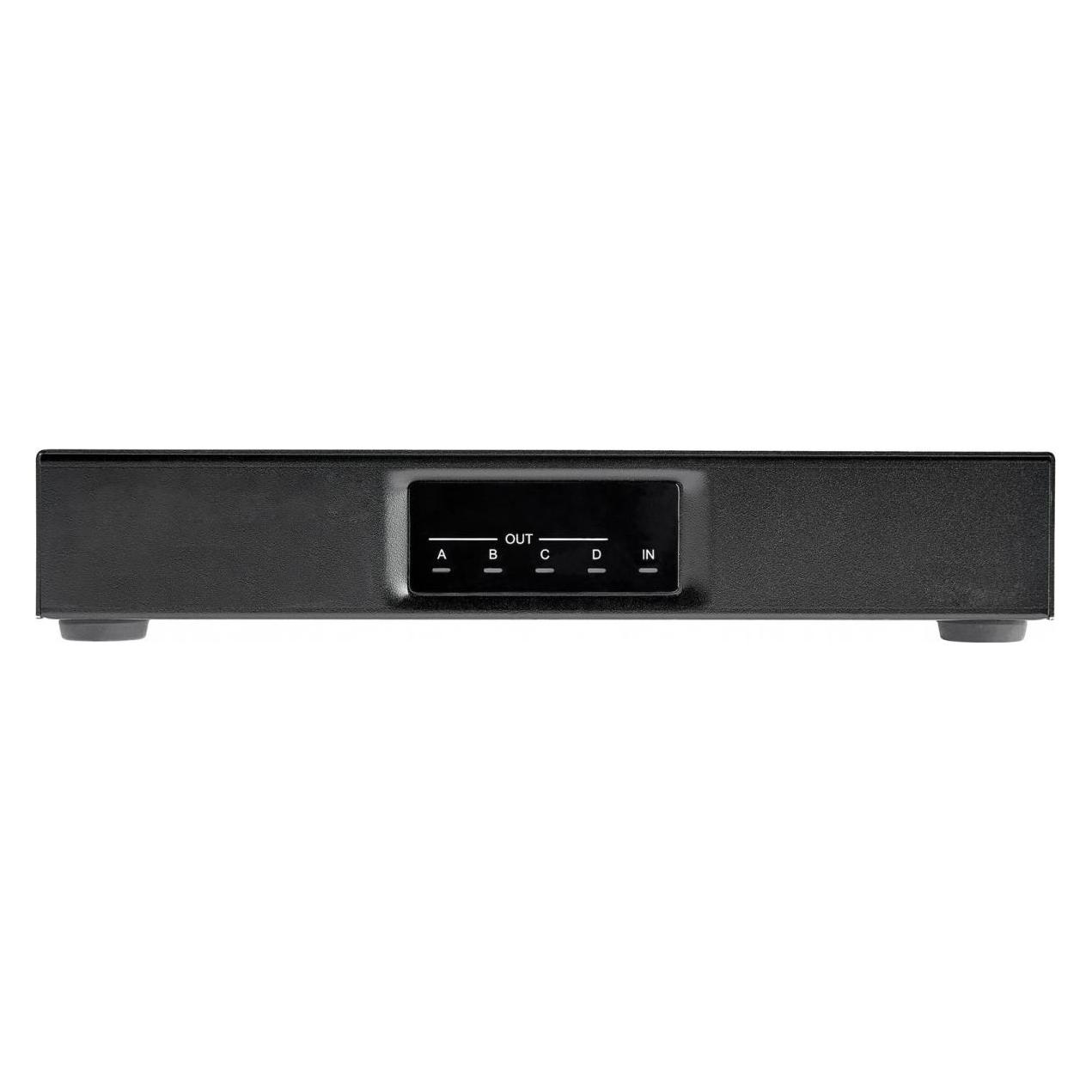
StarTech .com 2x2 Video Wall Controller, Switch BoxStarTech.com 2x2 HDMI Video Wall Controller - 4K 60Hz HDMI 2.0 Videoeingang zu 4x 1080p Ausgang - Video Wall Prozessor für Mehrbildschirmanzeige - Video Wall Splitter - RS232/Ethernet-Steuerung. Videoanschlusstyp: HDMI, USB-Anschlusstyp: USB Typ-A. Material: Metall.898,46 €*Versand: 0,00 €Sichere Weiterleitung zum Anbieter


-
Wie erstellt man ein How-to-Video für Anfänger?
1. Wähle ein Thema, das für Anfänger relevant ist und plane den Inhalt deines Videos. 2. Bereite eine klare und verständliche Anleitung vor, die Schritt für Schritt erklärt wird. 3. Nutze eine gute Kamera und Mikrofon, um die Qualität des Videos zu verbessern und es ansprechend zu gestalten. **
-
Wie erstelle ich ein How-to-Video für Anfänger?
1. Wähle ein Thema, das für Anfänger relevant ist und plane den Ablauf des Videos. 2. Bereite das benötigte Equipment vor, wie Kamera, Mikrofon und Beleuchtung. 3. Schneide das Video, füge Texteinblendungen hinzu und lade es auf Plattformen wie YouTube hoch. **
-
Wie erstelle ich ein ansprechendes und informatives How-to-Video?
1. Wähle ein relevantes Thema und strukturiere den Inhalt klar und verständlich. 2. Verwende hochwertige Ausrüstung für Bild und Ton, um die Qualität des Videos zu verbessern. 3. Füge visuelle Hilfsmittel wie Texteinblendungen oder Animationen hinzu, um das Verständnis zu erleichtern. **
-
Wie erstelle ich ein ansprechendes How-to-Video für Anfänger?
1. Wähle ein einfaches Thema, das für Anfänger relevant ist. 2. Strukturiere das Video klar und verständlich mit Schritt-für-Schritt Anleitungen. 3. Verwende visuelle Hilfsmittel wie Grafiken oder Animationen, um den Inhalt zu veranschaulichen. **

Wie erstelle ich ein ansprechendes How-to-Video? Was sind die wichtigsten Schritte für die Produktion eines How-to-Videos?
Um ein ansprechendes How-to-Video zu erstellen, solltest du zuerst ein klares Ziel und eine klare Struktur festlegen. Dann solltest du hochwertige Ausrüstung verwenden, um gute Bild- und Tonqualität sicherzustellen. Schließlich ist es wichtig, den Zuschauer von Anfang bis Ende zu engagieren und klare Anweisungen zu geben. **
Wie kann man einfach und schnell ein How-to-Video erstellen?
Um ein How-to-Video einfach und schnell zu erstellen, benötigt man eine gute Kamera oder ein Smartphone mit guter Qualität. Zudem sollte man ein Skript vorbereiten, um den Ablauf des Videos zu strukturieren. Nach dem Drehen des Videos kann man es mit einfachen Schnittprogrammen wie iMovie oder Windows Movie Maker bearbeiten und anschließend auf Plattformen wie YouTube hochladen. **
Top-Angebote
Produkte zum Begriff StarTech-com-Component-to:
-
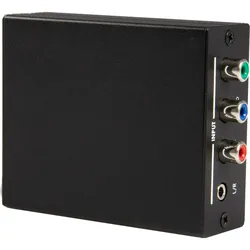
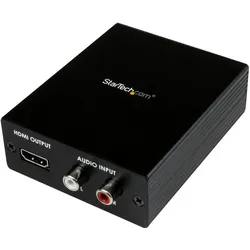
StarTech .com Component YPbPr und YCbCr auf HDMI Video-Konverter mit Audio (Video Switch), Video ConverterDer CPNTA2HDMI Komponent-zu-HDMI Video-Konverter mit Audio ermöglicht es Ihnen, analoge Komponentenvideos (YPbPr und YCbCr) zusammen mit dem entsprechenden Audio (digital oder analog) in einen einzigen HDMI-Ausgang zu konvertieren und zu kombinieren. Der Komponent-zu-HDMI-Konverter unterstützt hochauflösende Videoauflösungen von bis zu 1080p und 5.1-Kanal-Audio und bietet die Qualität und den Komfort von HDMI, ohne die Kosten für ein Upgrade der Ausgabegeräte auf HDMI-Kompatibilität tragen zu müssen. Unterstützt von einer 2-jährigen Garantie von StarTech.com und kostenlosem lebenslangem technischen Support. Der Vorteil von StarTech.com umfasst die Umwandlung von Komponentenvideo mit Audio in HDMI, wodurch Sie die Kosten für ein Upgrade Ihres Videoquellgeräts zur Kompatibilität mit neueren Displays sparen. Die einfache Plug-and-Play-Installation ohne Softwareanforderungen sorgt für eine problemlose Einrichtung.159,78 €*Versand: 0,00 €Sichere Weiterleitung zum Anbieter
-
StarTech Component / VGA (Pc) To HDMI (VGA, HDMI), Video Adapter, SchwarzDer StarTech Component und VGA zu HDMI Konverter, Modell VGA2HD2, ist eine professionelle Lösung zur Überbrückung von Kompatibilitätslücken zwischen analogen Videoquellen und modernen HDMI-Displays. Dieses Gerät unterstützt sowohl VGA- als auch Component-Video-Eingänge und wandelt diese in einen einzelnen HDMI-Ausgang um, der Auflösungen bis zu 1920x1200, einschliesslich 1080p Full HD, ermöglicht. Zusätzlich integriert der Konverter analoge RCA-Audio-Eingänge, was die gleichzeitige Übertragung von Video und Audio über die HDMI-Verbindung erlaubt. Die robuste Bauweise in einem langlebigen Metallgehäuse gewährleistet Zuverlässigkeit in verschiedenen Umgebungen, von Home Offices bis hin zu kommerziellen Setups. Durch die Möglichkeit, ältere Geräte mit neueren Displays zu verbinden, bietet der Konverter eine kostengünstige Lösung ohne teure Upgrades. Er eignet sich für eine Vielzahl von Anwendungen, darunter Präsentationen, Gaming und Multimedia-Wiedergabe, und wird durch umfassenden technischen Support unterstützt. Die einfache Plug-and-Play-Funktionalität erfordert keine zusätzliche Software oder Treiber, was die Integration in bestehende audiovisuelle Systeme erleichtert. - Unterstützt VGA- und Component-Video-Eingänge - Wandelt analoge Signale in HDMI um - Integrierte RCA-Audio-Eingänge für Audioübertragung - Robustes Metallgehäuse für langfristige Zuverlässigkeit.226,29 €*Versand: 0,00 €Sichere Weiterleitung zum Anbieter
-
StarTech .com 1080p VGA to RCA and S-Video Converter (Kamera Konverter), Video ConverterBNC VGA Konverter 1080p bis 480i Scaler Composite & S-Video 2 Jahre Garantie Diese VGA-auf-RCA/S-Video-Konverterbox bietet eine einfache Möglichkeit, ein 1080p-VGA-Videoeingangssignal in ein 480i-Composite- (CVBS) oder -S-Video-Ausgangssignal zu konvertieren und zu skalieren. Ideal für die Verwendung mit älteren Projektoren oder Fernsehgeräten. Problemlose Einrichtung und einfache Verwendung Dieser kompakte VGA-auf-Composite-und-S-Video-Adapter verfügt über einen NTSC/PAL-Wechsel und -Scanschalter zur einfachen Konfiguration und Auswahl Ihrer Videoausgangseinstellungen und lässt sich zudem einfach und schnell installieren - für eine kinderleichte Plug-and-Play-Installation. Sparen Sie Geld bei der Aufrüstung Mit diesem S-Video VGA Adapter können Sie einen VGA-Port eines PCs an ältere Fernseher und Projektoren anschliessen und so die Kosten für die Aufrüstung Ihrer Geräte senken. Perfekt geeignet für Besprechungsräume, medizinische Bildgebungen und zum Ansehen von Videos auf Ihrem S-Video- oder Composite-Display. Gestochen scharfe Bildqualität Der PC-auf-TV-Konverter verfügt über eine integrierte Video-Scaler-Schaltung, die VGA-Videoeingangssignale dynamisch mit Auflösungen von bis zu 1920 x 1200 bei 60 Hz konvertiert. Um die Kompatibilität mit Ihrem Bildschirm oder Projektor sicherzustellen, bietet der Computer-auf-TV-Konverter eine hochwertige Videoausgabe mit 640 x 480, die höchste von S-Video oder Composite unterstützte Auflösung.62,81 €*Versand: 0,00 €Sichere Weiterleitung zum Anbieter
-
Wie kann man Audio über ein Component Video Kabel wiedergeben?
Ein Component Video Kabel überträgt nur Video, nicht Audio. Um Audio über ein Component Video Kabel wiederzugeben, müsste man ein separates Audiokabel verwenden, wie zum Beispiel ein RCA-Kabel oder ein HDMI-Kabel, das sowohl Audio als auch Video überträgt. Man könnte auch einen Audio-Adapter verwenden, um das Audiosignal in ein Format umzuwandeln, das über das Component Video Kabel übertragen werden kann. **
-
Wie verbinde ich Composite Video (gelber Cinch-Stecker) mit Component Video (RGB Cinch)?
Um Composite Video (gelber Cinch-Stecker) mit Component Video (RGB Cinch) zu verbinden, benötigst du einen Composite-zu-Component-Video-Konverter. Dieser Konverter wandelt das Composite-Video-Signal in ein Component-Video-Signal um, sodass du es mit einem Component-Video-Eingang verbinden kannst. Schließe einfach den gelben Cinch-Stecker des Composite-Video-Kabels an den Eingang des Konverters an und verbinde dann den Component-Video-Ausgang des Konverters mit dem Component-Video-Eingang deines Geräts. **
-
Wie erstellt man ein How-to-Video für Anfänger?
1. Wähle ein Thema, das für Anfänger relevant ist und plane den Inhalt deines Videos. 2. Bereite eine klare und verständliche Anleitung vor, die Schritt für Schritt erklärt wird. 3. Nutze eine gute Kamera und Mikrofon, um die Qualität des Videos zu verbessern und es ansprechend zu gestalten. **
-
Wie erstelle ich ein How-to-Video für Anfänger?
1. Wähle ein Thema, das für Anfänger relevant ist und plane den Ablauf des Videos. 2. Bereite das benötigte Equipment vor, wie Kamera, Mikrofon und Beleuchtung. 3. Schneide das Video, füge Texteinblendungen hinzu und lade es auf Plattformen wie YouTube hoch. **
Ähnliche Suchbegriffe für StarTech-com-Component-to
-
StarTech .com 2x2 Video Wall Controller, Switch BoxStarTech.com 2x2 HDMI Video Wall Controller - 4K 60Hz HDMI 2.0 Videoeingang zu 4x 1080p Ausgang - Video Wall Prozessor für Mehrbildschirmanzeige - Video Wall Splitter - RS232/Ethernet-Steuerung. Videoanschlusstyp: HDMI, USB-Anschlusstyp: USB Typ-A. Material: Metall.898,46 €*Versand: 0,00 €Sichere Weiterleitung zum Anbieter
-
StarTech .com Industrial Fiber to Ethernet Media Converter, Data Converter10/100 Mbit/s Medienkonverter, 100 Mbit/s SFP auf RJ45/Cat6, 12-56 V DC, IP-30 Gehäuse Ein industrietauglicher Medienkonverter, der Glasfaser auf Kupfer an einem Netzwerkendpunkt konvertiert. Eine flexible Lösung, die verschiedene Anforderungen abdeckt. Dieser LWL Umsetzer bietet einen offenen SFP-Slot für jeden Standard-SFP, der für die eingehende Glasfaserverbindung verwendet werden kann, und wird einfach bei verschiedenen Anwendungen oder Glasfasertypen eingesetzt. Er kann mit Terminalblockleistung oder koaxialer Leistungsversorgung mit Fassstopfenadapter betrieben werden, was es dem Produkt ermöglicht, fest verkabelt zu werden oder Leistung über eine externe Stromversorgung abzurufen, die keine professionelle Installation erfordert. Er kann mit 18 V - 36 V Wechselstrom oder 12 V - 56 V Gleichstrom betrieben werden, für ein hohes Mass an Flexibilität, das Anwendungen wie Solar, Automobil und Eisenbahn umfasst. Beinhaltet Hardware zum Anbringen an DIN-Schienen oder an der Wand. Für geschäftskritische Anwendungen Mit einem IP30-Gehäuse und einer MTBF von mehr als 500000 Stunden bei 50°C und einer Betriebstemperaturspanne von -40°C bis 75°C ist er auf Haltbarkeit ausgelegt; zudem wurde er nach verschiedenen Vibrations-, Stoss- und Sturznormen eingestuft: • Vibration: EN 60068-2-6 • Stoss: EN 60068-2-27 • Sturz: EN 60068-2-32 Doppelte Leistungseingänge Nimmt Terminalblockleistung oder koaxiale Leistungsversorgung mit Fassstopfenadapter an, was es dem Produkt ermöglicht, fest verkabelt zu werden oder Leistung über eine externe Stromversorgung abzurufen, die keine professionelle Installation erfordert.114,37 €*Versand: 0,00 €Sichere Weiterleitung zum Anbieter
-
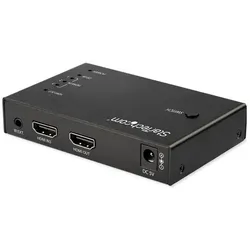
StarTech .com 4 Port HDMI Video Switch, Switch BoxStarTech.com 4-Port HDMI-Videoschalter - 3x HDMI & 1x DisplayPort - 4K 60Hz - Video/Audioschalter. Dieses Gerät verfügt über 4 Anschlüsse, darunter 3 HDMI und 1 DisplayPort. Es unterstützt eine 4K-Auflösung und 7.1-Kanal-Audio. Die Stromversorgung arbeitet mit AC 120/230 V. Abmessungen: 6,6 cm x 10 cm x 2 cm. Gewicht: 300 g. Einsatzgebiete: Australien, Nordamerika, Vereinigtes Königreich, Europa. Allgemeiner Gerätetyp: Video/Audioschalter - 4 Anschlüsse. Gehäusetyp: Desktop. Leistungsmerkmale: 4K-Auflösung, Unterstützung für 7.1-Kanal-Audio. Statusanzeigen: Anschlussstatus, Stromversorgung.93,77 €*Versand: 0,00 €Sichere Weiterleitung zum Anbieter
-
Wie erstelle ich ein ansprechendes und informatives How-to-Video?
1. Wähle ein relevantes Thema und strukturiere den Inhalt klar und verständlich. 2. Verwende hochwertige Ausrüstung für Bild und Ton, um die Qualität des Videos zu verbessern. 3. Füge visuelle Hilfsmittel wie Texteinblendungen oder Animationen hinzu, um das Verständnis zu erleichtern. **
-
Wie erstelle ich ein ansprechendes How-to-Video für Anfänger?
1. Wähle ein einfaches Thema, das für Anfänger relevant ist. 2. Strukturiere das Video klar und verständlich mit Schritt-für-Schritt Anleitungen. 3. Verwende visuelle Hilfsmittel wie Grafiken oder Animationen, um den Inhalt zu veranschaulichen. **
-
Wie erstelle ich ein ansprechendes How-to-Video? Was sind die wichtigsten Schritte für die Produktion eines How-to-Videos?
Um ein ansprechendes How-to-Video zu erstellen, solltest du zuerst ein klares Ziel und eine klare Struktur festlegen. Dann solltest du hochwertige Ausrüstung verwenden, um gute Bild- und Tonqualität sicherzustellen. Schließlich ist es wichtig, den Zuschauer von Anfang bis Ende zu engagieren und klare Anweisungen zu geben. **
-
Wie kann man einfach und schnell ein How-to-Video erstellen?
Um ein How-to-Video einfach und schnell zu erstellen, benötigt man eine gute Kamera oder ein Smartphone mit guter Qualität. Zudem sollte man ein Skript vorbereiten, um den Ablauf des Videos zu strukturieren. Nach dem Drehen des Videos kann man es mit einfachen Schnittprogrammen wie iMovie oder Windows Movie Maker bearbeiten und anschließend auf Plattformen wie YouTube hochladen. **
* Alle Preise verstehen sich inklusive der gesetzlichen Mehrwertsteuer und ggf. zuzüglich Versandkosten. Die Angebotsinformationen basieren auf den Angaben des jeweiligen Shops und werden über automatisierte Prozesse aktualisiert. Eine Aktualisierung in Echtzeit findet nicht statt, so dass es im Einzelfall zu Abweichungen kommen kann. ** Hinweis: Teile dieses Inhalts wurden von KI erstellt.